
Unforgettable AI 車動画の作り方
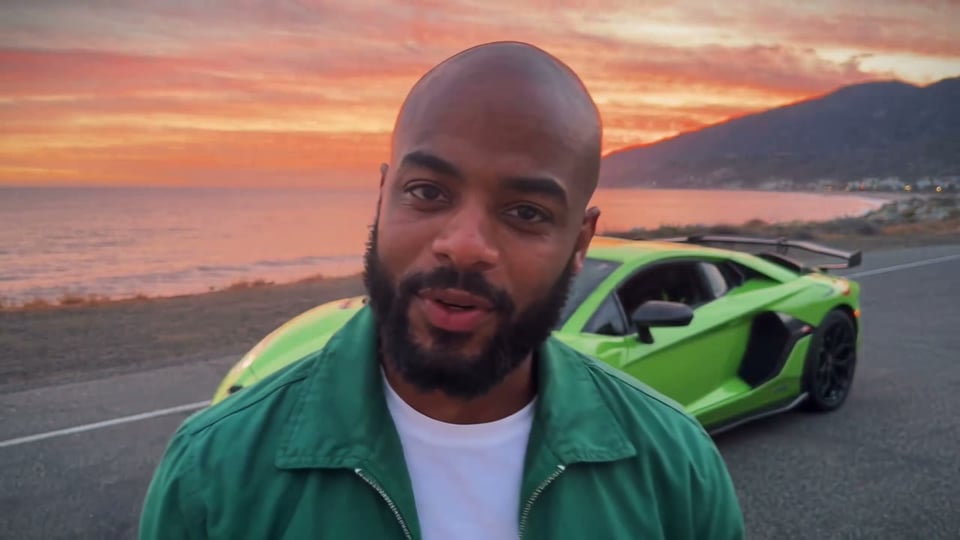
自分の写真で始めるUNO カードが横切ると背後にスーパーカーが現れる、24 カートレンド。Unforgettable AI 車動画の作り方は3つあります。本物の車で撮る、AI 動画ツール用にプロンプトを書く、そしてここで自分の写真を1枚追加して車を選ぶ方法です。このガイドでは写真だけで作る方法を順に説明し、完成した動画を縦型にして TikTok に投稿するところまで紹介します。
- 必要なもの:自分のはっきりした写真1枚
- できあがり:10秒・16:9 の動画
- そのあと:9:16 に切り抜いて投稿
24 カートレンド動画を作る3つの方法
手元にあるもので選びましょう。車か、プロンプトを書いて試す時間か、写真1枚か。
| 自分で撮影する本物の車で | AI プロンプトを書くAI 動画ツールでプロンプトを見る | ここで写真1枚プロンプト不要自分の写真で作る | |
|---|---|---|---|
| 必要なもの | スーパーカー、空いている道、撮ってくれる友だち、きれいなカット編集 | 自分の写真、長いプロンプト、何度かのやり直し | 自分の写真。自分の車を使うときだけ車の写真も |
| かかる時間 | 撮影と編集で午後いっぱい | プロンプトを書いて、うまくいくまで何回か実行 | 準備は1分、あとは完成を待つだけ |
| 形式 | 撮ったとおり | ツールと写真しだい | 10秒・16:9・720p |
| 失敗しやすい点 | カードがレンズを覆う瞬間を逃す | カードの数字違い、手の崩れ、車が急にパッと出る | 写真が不鮮明だと顔が別人っぽくなる |
| 向いている人 | 自分の車を見せたいオーナー | いろいろ試すのが好きで、別の舞台にしたい人 | 何も書かずに、定番の夕暮れバージョンを作りたい人 |
写真1枚で Unforgettable AI 車動画を作る方法
ステップは3つだけ。動画を作っているあいだは、タブを閉じても大丈夫です。
- 1
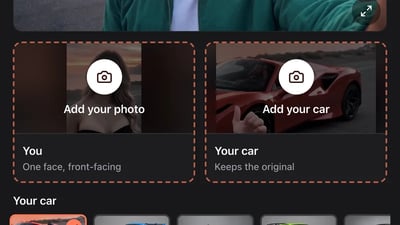
自分のはっきりした写真を追加
カメラのほうを向き、光が均一に当たっている、できれば胸から上の写真を。写るのは1人だけで、サングラスやマスクはなし。服装もこの写真から引き継がれるので、見せたい服の写真を選びましょう。
- 2
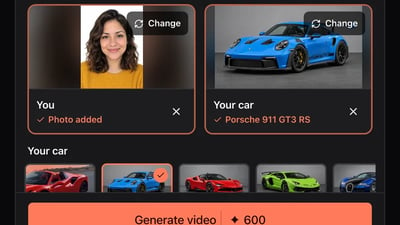
現れる車を選ぶ
Porsche 911 GT3 RS から Tesla Cybertruck まで、プリセット8台から1台をタップ。自分の車を使うなら「あなたの車」をタップし、車全体を真横か斜め前からくっきり撮った、前に人がいない写真をアップロードします。選ばなければ、元の動画の赤いオープンカーのままです。
- 3
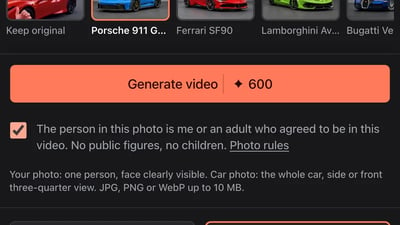
生成して「マイ動画」からダウンロード
写真が本人または同意した成人であることにチェックを入れ、「動画を生成」を押します。完成した動画は「マイ動画」に30日間保存され、ダウンロードや共有リンクのコピーができます。
あなたの Unforgettable AI 車動画を作る
あなたの写真を1枚追加して、車を選ぶか自分の車の写真を追加しましょう。
あなたと車
あなたの写真を追加 · 車は任意
あなたの車
最初の2秒を無料で見られます。フル動画は600クレジットです。
あなたの写真:写るのは1人、顔がはっきり見えるもの。車の写真:車全体が写ったもの(真横か斜め前から)。JPG、PNG、WebP 形式、最大 10 MB。
- アプリ不要
- 透かしなし
- 失敗した動画はクレジット自動返却
Unforgettable 車動画を TikTok・リール向けに縦型(9:16)にする
動画は元の動画と同じ横長 16:9 です。そのまま投稿しても、TikTok やリールでは上下に帯が付くだけで、どこも切れません。全画面の 9:16 にしたいときは、切り抜きましょう。
- 1
動画編集アプリで開く
「マイ動画」から動画をダウンロードし、CapCut などの編集アプリで開きます。新しいプロジェクトを作って動画を追加。
- 2
キャンバスを 9:16 に
キャンバス(比率)を 9:16 に変え、画面いっぱいになるまで動画を拡大します。9:16 で残るのはフレームの中央3分の1だけなので、あなたと車の両方は入りきらないことも。スワイプのあとは車が見えるようにするか、アプリでできるなら冒頭と車の登場で切り抜き位置を動かしましょう。
- 3
車の登場を確認して書き出す
一度通して再生し、車が現れる前にカードがレンズを覆っているか確認。アプリで選べるいちばん高い画質で書き出します。切り抜いた動画は、横長のものより少しやわらかく見えます。
曲を付けて 24 カートレンド動画を投稿する
ちょっとした工夫で、車の登場がぐっと決まります。
- 1
音声を選ぶ
動画には、もとになった動画の音声がそのまま入っています。TikTok の「Unforgettable」の楽曲を使いたいなら、投稿時に楽曲ライブラリから追加し、動画自体の音量を下げてください。
- 2
キャプションとハッシュタグ
「24 カートレンドやってみた」のように自分の言葉で書き、#24cartrend と #unforgettablecartrend を添えましょう。トレンドを探している人は、こうした言葉から見つけてくれます。
- 3
AI ラベルを付ける
TikTok の投稿設定で「AI 生成コンテンツ」のラベルをオンに。Instagram と YouTube にも、アップロード時に付けられる AI ラベルがあります。
Unforgettable AI 車動画がうまくいかないとき
問題の多くは写真が原因です。変えるのは一度に1か所だけ。やり直すたびに、新しい動画と同じクレジットがかかります。
顔が自分に似ていない
- 次に試すこと
- 顔を隠すものがなく、カメラのほうを向き、光が均一な、もっとくっきりした写真に
- そのままでいいもの
- 選んだ車
服装が思っていたものと違う
- 次に試すこと
- 着たい服の写真をアップロード。動画は写真の服装をそのまま使います
- そのままでいいもの
- 車と、写真の構図
自分の車が違って見える
- 次に試すこと
- 車全体を真横か斜め前から撮った、前に人がいない写真に
- そのままでいいもの
- 自分の写真
動画が完成しなかった
- 次に試すこと
- もう一度「動画を生成」を押す。失敗した動画のクレジットは自動で戻ります
- そのままでいいもの
- 両方の写真
カードが通り過ぎたあと、顔がゆがむ・変わる
- 次に試すこと
- サングラスや帽子、顔にかかる髪がなく、カメラのほうを向いた、光の均一なくっきりした写真に
- そのままでいいもの
- 選んだ車
カードを動かすときに手や指が不自然
- 次に試すこと
- 自分だけが写った写真で、もう一度生成。動きはトレンドの元動画から来ているので、直すべきプロンプトはありません
- そのままでいいもの
- 選んだ車
車が引き伸ばされたり、ゆがんだりする
- 次に試すこと
- 別のプリセットを選ぶか、自分の車なら昼間に車全体を真横か斜め前から撮った写真に
- そのままでいいもの
- 自分の写真
カードのスワイプが不自然、または車が早く出てくる
- 次に試すこと
- 同じ写真でもう一度生成。スワイプと車が現れるタイミングは、トレンドの元動画どおりです
- そのままでいいもの
- 両方の写真
Unforgettable AI 車動画の作り方:よくある質問
ここでは不要です。写真を追加して車を選べば、カードのスワイプ、タイミング、夕暮れの道はトレンドの元動画のまま。ほかの AI 動画ツールで試したい場合は、プロンプトガイドにコピーして使える完全なプロンプトがあります。
動画は横長 16:9 です。上下に帯が付いたまま投稿するか、動画編集アプリで 9:16 に切り抜いてください。残るのは中央3分の1なので、車が画面に入っているか確認を。
変えられません。トレンドの元動画の夕暮れの海沿いの道と海は、どの動画でもそのまま。変わるのは、出ている人と現れる車です。
フル動画で約8分です。タブを閉じても大丈夫。完成すると「マイ動画」に届きます。
動画1本につき 600 クレジット。$9.90 で1本作れ、大きいパックほど1本あたりが安くなります。サブスクリプションはなく、失敗した動画のクレジットは戻ります。
相手が成人で、同意している場合のみです。著名人や子どもの写真は使えません。
入りません。クレジットで作ったフル動画は、ウォーターマークなしでダウンロードできます。
1回だけ試せます。新規アカウントは登録時に 30 クレジットが無料でもらえ、自分の写真で2秒のプレビューを1回作れるので、支払い前にカードのスワイプと車を確認できます。10秒のフル動画にはクレジットが必要です。
Unforgettable 車トレンドのガイドをもっと
Unforgettable 車トレンドとは?
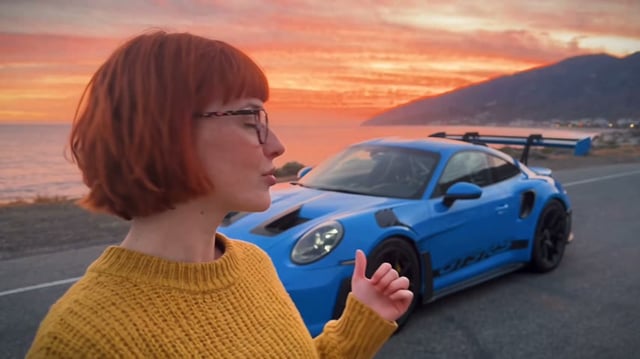
Unforgettable 車トレンドは、ひとひねりある短い自撮り動画です。カメラに話しかけながら、緑の UNO カード「+2」と「+4」をかざし、レンズの前をさっと横切らせる。カードが抜けると、すぐ後ろに突然スーパーカーが停まっています。BGM は French Montana と Swae Lee の「Unforgettable」。24 カートレンドとも呼ばれます。
Unforgettable 車トレンドの AI プロンプト
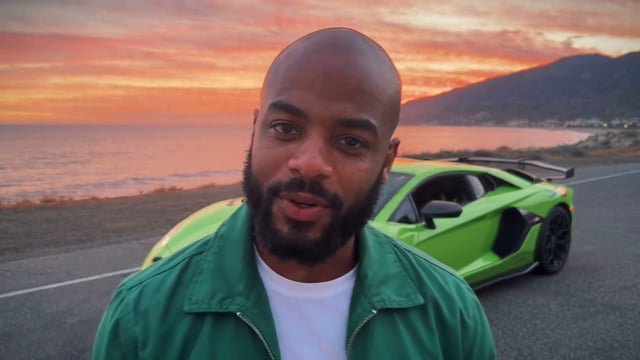
画像から動画を作る AI ツールにそのまま貼れる、Unforgettable 車トレンドの AI プロンプト全文を紹介します。秒ごとの構成、Kling 3.0 Turbo で1回試した結果と、ほかに試せる直し方もあわせて。プロンプトを書くのが面倒なら、ここで写真1枚から作れます。カードのスワイプとタイミングはトレンドの元動画どおりです。
Unforgettable 車トレンドの CapCut テンプレート:できること、できないこと
CapCut のテンプレートは、渡した動画を並べるだけ。車は自分の映像に映っている必要があります。CapCut で実写版を編集する方法と、車がなくても写真1枚で作る方法を紹介します。
車が現れる動画、作ってみる?
写真1枚。プロンプトも編集もいりません。