
So machst du dein Unforgettable AI Car Video
Mit meinem Foto startenFür das Unforgettable AI Car Video – den 24 Car Trend, bei dem nach dem Wisch mit den UNO-Karten ein Supercar hinter dir steht – gibt es drei Wege: mit einem echten Auto filmen, einen Prompt für ein KI-Video-Tool schreiben oder hier ein Foto von dir hochladen und das Auto wählen. Diese Anleitung zeigt Schritt für Schritt den Weg mit nur einem Foto – und danach, wie du den fertigen Clip ins Hochformat bringst und auf TikTok postest.
- Du brauchst: ein klares Foto von dir
- Du bekommst: einen 10-Sekunden-Clip in 16:9
- Danach: auf 9:16 zuschneiden und posten
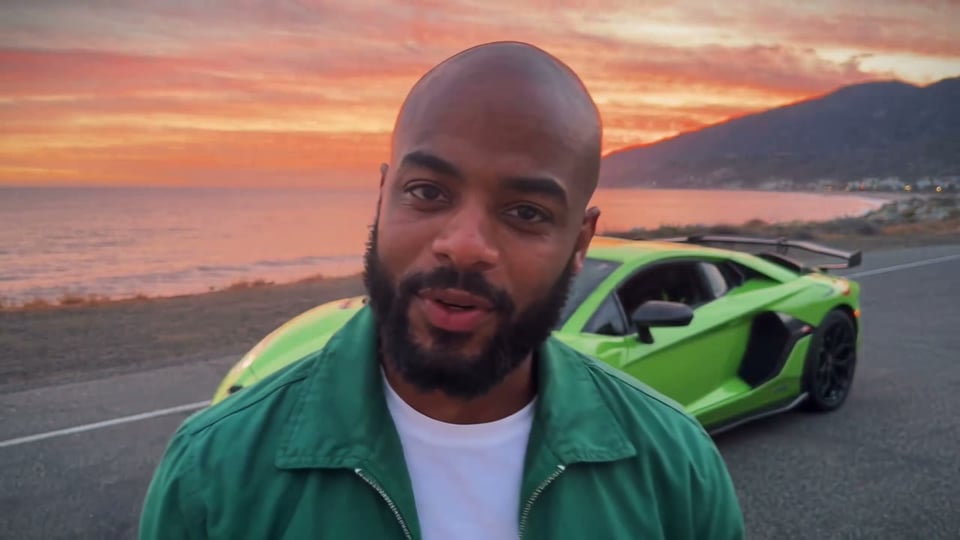
Drei Wege zum 24 Car Trend Video
Entscheide nach dem, was du hast: ein Auto, Zeit für Prompts und mehrere Versuche – oder einfach ein Foto.
| Selbst filmenMit einem echten Auto | KI-Prompt schreibenIn einem KI-Video-ToolZum Prompt | Hier mit einem FotoKein Prompt nötigMein Foto nutzen | |
|---|---|---|---|
| Was du brauchst | Ein Supercar, eine leere Straße, jemanden zum Filmen und einen sauberen Schnitt | Ein Foto von dir, einen langen Prompt und ein paar Versuche | Ein Foto von dir; ein Auto-Foto nur, wenn du dein eigenes Auto willst |
| Zeitaufwand | Ein Nachmittag Filmen und Schneiden | Prompt schreiben, dann ein paar Durchläufe, bis es passt | Eine Minute zum Einrichten, dann wartest du aufs Video |
| Format | Was du eben filmst | Was das Tool und dein Foto hergeben | 10 Sekunden, 16:9, 720p |
| Was schiefgehen kann | Den Moment verpassen, in dem die Karten die Linse verdecken | Falsche Zahlen auf den Karten, verzerrte Hände oder ein Auto, das einfach reinploppt | Ein Gesicht, das nicht stimmt, wenn das Foto unscharf ist |
| Gut für | Besitzer, die ihr eigenes Auto zeigen wollen | Leute, die gern tüfteln und eine andere Kulisse wollen | Die klassische Sonnenuntergangs-Version, ohne etwas zu schreiben |
So machst du das Unforgettable AI Car Video aus einem Foto
Drei Schritte – und während dein Video entsteht, kannst du den Tab schließen.
- 1
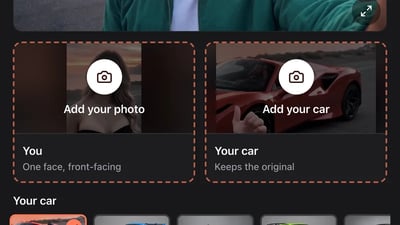
Ein klares Foto von dir hochladen
Nimm ein Foto, auf dem du bei gleichmäßigem Licht in die Kamera schaust, am besten ab der Brust aufwärts. Nur eine Person, keine Sonnenbrille, keine Maske. Auch dein Outfit kommt von diesem Foto – nimm also eins, in dem du gern gesehen wirst.
- 2
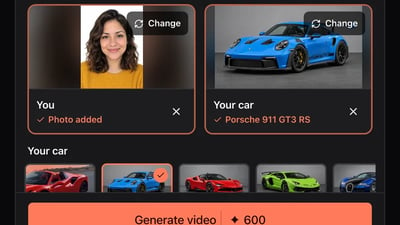
Das Auto wählen, das auftaucht
Tippe auf eins der acht vorgegebenen Autos, vom Porsche 911 GT3 RS bis zum Tesla Cybertruck. Für dein eigenes Auto tippst du auf „Dein Auto“ und lädst ein scharfes Foto vom ganzen Auto hoch, von der Seite oder schräg von vorne, ohne jemanden davor. Lässt du den Schritt aus, bleibt das rote Cabrio aus dem Original-Clip.
- 3
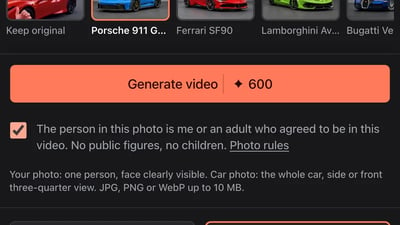
Generieren und unter „Meine Videos“ herunterladen
Bestätige per Häkchen, dass das Foto dich oder eine einverstandene erwachsene Person zeigt, und tippe auf „Video generieren“. Der fertige Clip wartet 30 Tage unter „Meine Videos“ – dort kannst du ihn herunterladen oder einen Link zum Teilen kopieren.
Erstelle dein Unforgettable AI Car Video
Lade ein Foto von dir hoch und wähl dann ein Auto – oder ein Foto von deinem eigenen.
Du und dein Auto
Füg dein Foto hinzu · das Auto ist optional
Dein Auto
Die ersten 2 Sekunden gratis ansehen. Das ganze Video kostet 600 Credits.
Dein Foto: eine Person, Gesicht gut erkennbar. Auto-Foto: das ganze Auto, von der Seite oder schräg von vorne. JPG, PNG oder WebP bis 10 MB.
- Keine App
- Kein Wasserzeichen
- Credits zurück bei Fehlschlag
Das Unforgettable Car Video ins Hochformat (9:16) bringen – für TikTok und Reels
Dein Clip ist im Querformat 16:9, wie das Original. Du kannst ihn so posten: TikTok und Reels zeigen ihn mit Balken oben und unten, abgeschnitten wird nichts. Für eine bildschirmfüllende 9:16-Version schneidest du ihn zu:
- 1
In einem Videoeditor öffnen
Lade den Clip unter „Meine Videos“ herunter und öffne ihn in einem Editor wie CapCut. Starte ein neues Projekt und füg den Clip hinzu.
- 2
Das Format auf 9:16 umstellen
Stell das Seitenverhältnis auf 9:16 und zoom den Clip, bis er den Bildschirm füllt. Bei 9:16 bleibt nur das mittlere Drittel des Bildes übrig – eventuell passen du und das Auto also nicht beide ins Bild. Behalte nach dem Wisch das Auto im Bild oder verschieb den Ausschnitt zwischen Anfang und Auftritt, wenn dein Editor das kann.
- 3
Auftritt prüfen, dann exportieren
Spiel ihn einmal ganz ab: Die Karten sollten die Linse noch verdecken, bevor das Auto erscheint. Exportiere in der höchsten Qualität, die der Editor anbietet; ein zugeschnittener Clip wirkt etwas weicher als die Querformat-Version.
Sound hinzufügen und dein 24 Car Trend Video posten
Ein paar Kleinigkeiten, damit der Auftritt sitzt.
- 1
Sound wählen
Dein Clip behält den Ton des Clips, auf dem er basiert. Willst du lieber den „Unforgettable“-Sound von TikTok, füg ihn beim Posten aus der Sound-Bibliothek hinzu und dreh den Originalton des Clips herunter.
- 2
Caption und Hashtags
Sag mit deinen eigenen Worten, was es ist, etwa „mein 24 Car Trend“, und häng #24cartrend und #unforgettablecartrend an. Über diese Begriffe finden dich Leute, die nach dem Trend suchen.
- 3
Als KI kennzeichnen
Schalte in den Post-Einstellungen von TikTok das Label für KI-generierte Inhalte ein. Instagram und YouTube haben beim Hochladen ihr eigenes KI-Label.
Wenn dein Unforgettable AI Car Video nicht passt
Die meisten Probleme kommen vom Foto. Ändere immer nur eine Sache; jeder neue Versuch kostet Credits wie ein neues Video.
Das Gesicht sieht dir nicht ähnlich
- Probier als Nächstes
- Nimm ein schärferes Foto, Blick in die Kamera, gleichmäßiges Licht, nichts im Gesicht
- Nicht ändern
- Deine Autowahl
Das Outfit ist nicht das, was du wolltest
- Probier als Nächstes
- Lade ein Foto im gewünschten Outfit hoch; das Video übernimmt die Kleidung von deinem Foto
- Nicht ändern
- Das Auto und der Bildausschnitt
Dein eigenes Auto sieht anders aus
- Probier als Nächstes
- Nimm ein Foto vom ganzen Auto, von der Seite oder schräg von vorne, ohne Leute davor
- Nicht ändern
- Dein eigenes Foto
Das Video ist nicht fertig geworden
- Probier als Nächstes
- Tippe noch mal auf „Video generieren“; die Credits für ein fehlgeschlagenes Video kommen von selbst zurück
- Nicht ändern
- Beide Fotos
Das Gesicht wirkt verzerrt oder verändert sich nach den Karten
- Probier als Nächstes
- Nimm ein scharfes Foto mit Blick in die Kamera bei gleichmäßigem Licht, ohne Sonnenbrille, Cap oder Haare im Gesicht
- Nicht ändern
- Deine Autowahl
Hände oder Finger sehen beim Karten-Wisch seltsam aus
- Probier als Nächstes
- Nimm ein Foto, auf dem nur du bist, und generier noch mal; die Geste selbst kommt aus dem Clip des Trends, es gibt also keinen Prompt zu korrigieren
- Nicht ändern
- Deine Autowahl
Das Auto wirkt gestreckt oder verzerrt
- Probier als Nächstes
- Wähl ein anderes Preset oder nimm für dein eigenes Auto ein Tageslichtfoto vom ganzen Auto, von der Seite oder schräg von vorne
- Nicht ändern
- Dein eigenes Foto
Der Karten-Wisch wirkt holprig oder das Auto taucht zu früh auf
- Probier als Nächstes
- Generier mit denselben Fotos noch mal; der Wisch und der Moment, in dem das Auto auftaucht, folgen dem Clip des Trends
- Nicht ändern
- Beide Fotos
Unforgettable AI Car Video machen: Fragen
Hier nicht. Du lädst ein Foto hoch und wählst ein Auto; Karten-Wisch, Timing und die Straße im Sonnenuntergang kommen aus dem Clip des Trends. Willst du es in einem anderen KI-Video-Tool probieren, findest du in unserer Prompt-Anleitung einen kompletten Prompt zum Kopieren.
Der Clip ist im Querformat 16:9. Poste ihn so mit Balken oben und unten oder schneid ihn in einem Videoeditor auf 9:16 zu; dabei bleibt das mittlere Drittel, prüf also, ob das Auto noch im Bild ist.
Nein. Die Küstenstraße im Sonnenuntergang und das Meer aus dem Clip des Trends bleiben in jedem Video; was sich ändert, ist, wer drin ist und welches Auto auftaucht.
Etwa 8 Minuten, bis das Video fertig ist. Du kannst den Tab schließen; danach wartet es unter „Meine Videos“ auf dich.
Jedes Video kostet 600 Credits. 9,90 $ reichen für ein Video, größere Pakete sind pro Video günstiger. Es gibt kein Abo, und schlägt ein Video fehl, bekommst du die Credits zurück.
Nur wenn er erwachsen ist und zugestimmt hat. Fotos von Personen des öffentlichen Lebens und von Kindern sind nicht erlaubt.
Nein. Das ganze Video, das du mit Credits machst, lädst du ohne Wasserzeichen herunter.
Ja, einmal: Neue Konten bekommen bei der Anmeldung 30 kostenlose Credits – genug für eine 2-Sekunden-Vorschau mit dem eigenen Foto. So siehst du Karten-Wisch und Auto, bevor du zahlst. Das ganze 10-Sekunden-Video kostet Credits.
Weitere Anleitungen zum Unforgettable Car Trend
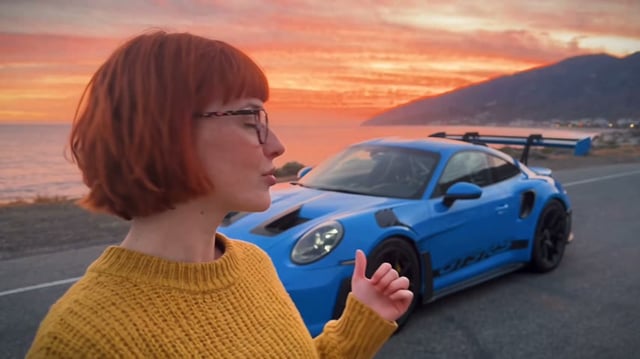
Was ist der Unforgettable Car Trend?
Der Unforgettable Car Trend ist ein kurzes Selfie-Video mit Überraschung: Du redest in die Kamera, hältst zwei grüne UNO-Karten hoch – eine +2 und eine +4 – und wischst damit über die Linse. Sind die Karten weg, parkt plötzlich ein Supercar direkt hinter dir. Dazu läuft „Unforgettable“ von French Montana und Swae Lee. Bekannt ist er auch als 24 Car Trend.
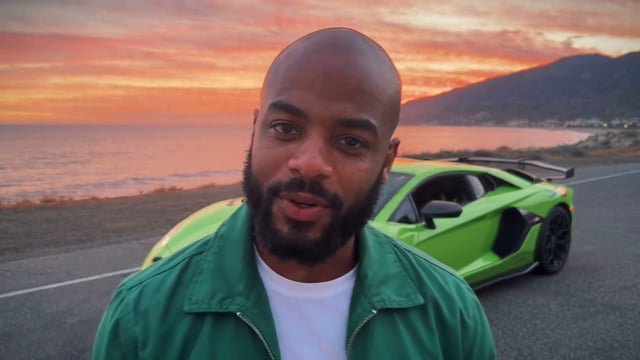
Unforgettable Car Trend KI-Prompt
Hier bekommst du einen kompletten KI-Prompt für den Unforgettable Car Trend zum Kopieren in ein Image-to-Video-Tool, den Ablauf Sekunde für Sekunde, das Ergebnis unseres einen Testlaufs in Kling 3.0 Turbo und Lösungen zum Ausprobieren. Keine Lust auf Prompts? Dann mach es hier aus einem Foto – Karten-Wisch und Timing kommen aus dem Clip des Trends.
Unforgettable Car Trend CapCut Template: Was die Vorlage kann – und was nicht
Ein CapCut Template ordnet nur die Clips an, die du ihm gibst – das Auto muss also schon in deinem Material sein. Hier liest du, wie du die gefilmte Version in CapCut schneidest, und wie es ohne Auto mit nur einem Foto geht.
Bereit für deinen Auto-Auftritt?
Ein Foto, kein Prompt, kein Schnitt.