
Unforgettable Car Trend CapCut Template: Was die Vorlage kann – und was nicht
Ohne Filmen, mit meinem FotoEin CapCut Template ordnet nur die Clips an, die du ihm gibst – das Auto muss also schon in deinem Material sein. Hier liest du, wie du die gefilmte Version in CapCut schneidest, und wie es ohne Auto mit nur einem Foto geht.
- CapCut Template: braucht eigene Aufnahmen mit Auto
- In CapCut: Schnitt im verdeckten Frame, Auftritt auf den Beat
- Kein Auto: hier ein Foto von dir
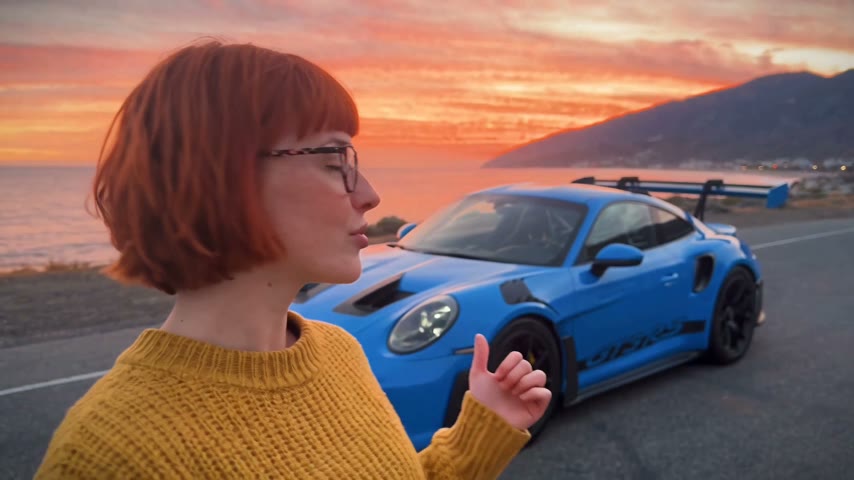
Gibt es ein CapCut Template zum Unforgettable Car Trend?
Ja, CapCut-Nutzer veröffentlichen welche. Such im Vorlagen-Tab der CapCut-App nach „Unforgettable car“ oder „24 car trend“, dann findest du meist ein paar. Die Auswahl wechselt von Woche zu Woche, und manche tragen ein Pro-Abzeichen – prüf das, bevor du deinen Schnitt darauf aufbaust.
Eine normale CapCut-Vorlage zum Unforgettable Car Trend füllt ihre Plätze mit den Clips, die du auswählst. Sie timt deine Schnitte und kann den Song dazulegen, aber sie fügt kein Auto ein, das nicht in deinen Aufnahmen ist. Du brauchst also trotzdem die zwei Takes – und damit ein echtes Auto.
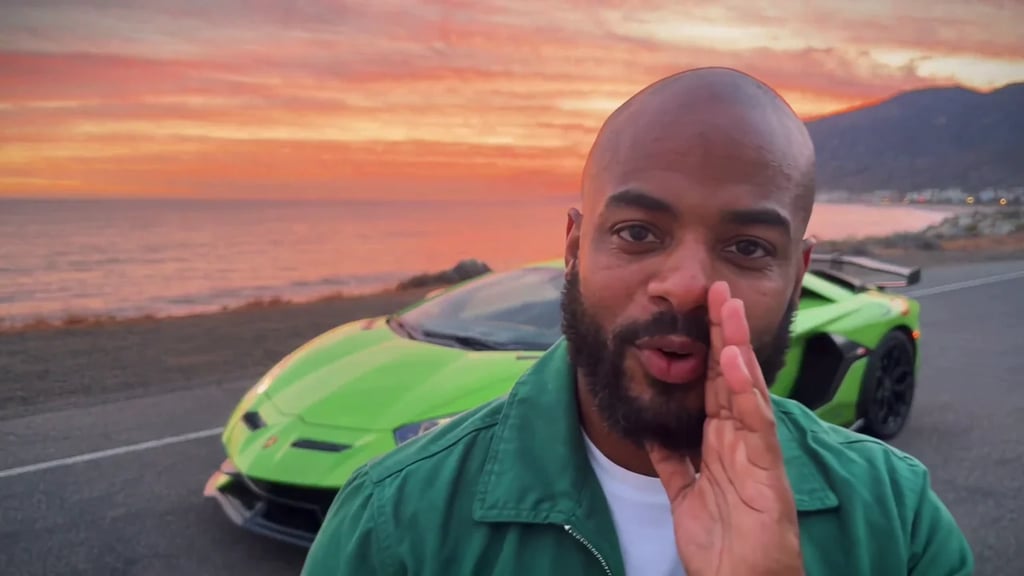
CapCut Template, Dreamina + CapCut oder hier ein Foto
„Mit CapCut gemacht“ kann drei verschiedene Dinge heißen. Hier siehst du, was du jeweils brauchst und woher das Auto kommt.
| CapCut TemplateSchneidet deine eigenen Clips | Dreamina + CapCutErst generieren, dann schneidenZum Prompt | Hier mit einem FotoKein Filmen, kein SchnittMein Foto nutzen | |
|---|---|---|---|
| Was du brauchst | Zwei selbst gefilmte Takes, im zweiten parkt ein echtes Auto hinter dir | Prompts für Person, Karten und Auto, danach CapCut zum Zusammenfügen | Ein Foto von dir; ein Auto-Foto nur, wenn du dein eigenes Auto willst |
| Woher das Auto kommt | Aus deinen Aufnahmen; eine normale Vorlage fügt keins ein | Aus deinem Prompt generiert – prüf also, ob es dasselbe Auto bleibt und erst nach den Karten erscheint | Ein vorgegebenes Supercar oder ein Foto deines eigenen Autos, nach dem Wisch hinter dir geparkt |
| Zeitaufwand | Zwei Takes filmen, dann ein paar Minuten schneiden | Mehrere Generierungen, dann schneiden | Etwa 8 Minuten, ohne Schnitt |
| Kosten | CapCut ist kostenlos; manche Vorlagen und Effekte brauchen CapCut Pro | Dreamina-Credits, dazu CapCut für den Schnitt | 30 kostenlose Credits bei der Anmeldung für eine 2-Sekunden-Vorschau, danach 9,90 $ für ein ganzes Video |
| Was du bekommst | Was du gefilmt hast, in den Schnitten der Vorlage | Jede Kulisse, die du promptest – nach ein paar Durchläufen | 10 Sekunden, 16:9, 720p, ohne Wasserzeichen |
| Gut für | Besitzer, die ihr eigenes Auto filmen | Leute, die eine eigene Kulisse wollen und mehrere Versuche nicht scheuen | Den Auftritt ohne Auto, Stativ oder Videoeditor |
Den gefilmten 24 Car Trend in CapCut schneiden
Zwei Takes, ein Schnitt. Die Karten verstecken den Schnitt, sodass das Auto wie aus dem Nichts auftaucht.
- 1
Den Karten-Take filmen
Handy auf Stativ oder auf Brusthöhe aufgestellt (oder ein Freund hält es ruhig), die Straße hinter dir ist leer. Rede in die Kamera, halt die +2 und die +4 hoch und schieb sie so nah an die Linse, dass sie das ganze Bild verdecken. Genau da stoppst du die Aufnahme.
- 2
Den Auftritts-Take filmen
Gleiche Stelle, gleicher Bildausschnitt, jetzt mit dem Auto hinter dir. Fang mit den Karten vor der Linse an, zieh sie dann weg und reagier aufs Auto.
- 3
Im verdeckten Frame zusammenfügen
Leg in CapCut den Karten-Take nach vorne und kürz sein Ende auf den Frame, in dem die Karten den Bildschirm füllen (Abspielkopf dorthin, auf „Teilen“ tippen, den Rest löschen). Kürz den Anfang des Auftritts-Takes auf seinen ersten komplett verdeckten Frame. Hintereinander abgespielt verschwindet der Schnitt in den Karten.
- 4
Sound hinzufügen
Gibt es „Unforgettable“ in der Sound-Bibliothek von CapCut, füg ihn jetzt hinzu und richte ihn in den nächsten Schritten aus. Wenn nicht, exportier ohne Musik und füg beim Posten den „Unforgettable“-Sound von TikTok hinzu.
Den Auto-Auftritt in CapCut auf den Beat legen
Das klappt, wenn der Song in deinem CapCut-Projekt ist. Fang bei der Musik an und richte sie dann am Video aus.
- 1
Beats markieren
Wähl die Audiospur aus und schalte die Beat-Markierung ein (je nach CapCut-Version „Beats“ oder „Auto-Beat“). Auf der Wellenform erscheinen Markierungen.
- 2
Den Auftritt auf einen starken Beat legen
Verschieb die Musik, nicht das Video, sodass eine starke Beat-Markierung auf dem ersten Frame landet, in dem die Linse wieder frei ist – dem Moment, in dem das Auto da sein soll.
- 3
Der Wisch bleibt der einzige Übergang
Leg keinen Blitz und keine Blende obendrauf. Der Karten-Wisch ist der Übergang – ein zusätzlicher Effekt verrät den Trick.
- 4
Abspielen, feinjustieren, exportieren
Schau es dir ein paarmal an. Wirkt der Auftritt zu spät, schieb lieber die Musik ein paar Frames, statt den Schnitt zu verlegen – dann exportieren.
Der Weg über Dreamina + CapCut aus TikTok-Tutorials
Manche TikTok-Anleitungen zum Unforgettable Car Trend generieren die Szene mit Dreamina, dem KI-Generator vom Hersteller von CapCut, und fügen die Clips dann in CapCut zusammen und synchronisieren sie. So kannst du jede Kulisse wählen – aber du schreibst den Prompt selbst und prüfst jeden Durchlauf: Auf den Karten muss +2 und +4 stehen, das Auto muss dasselbe bleiben und darf erst erscheinen, wenn die Karten die Linse freigeben.
In unserer Prompt-Anleitung findest du einen kompletten Prompt für den Trend und Lösungen für genau diese Probleme.
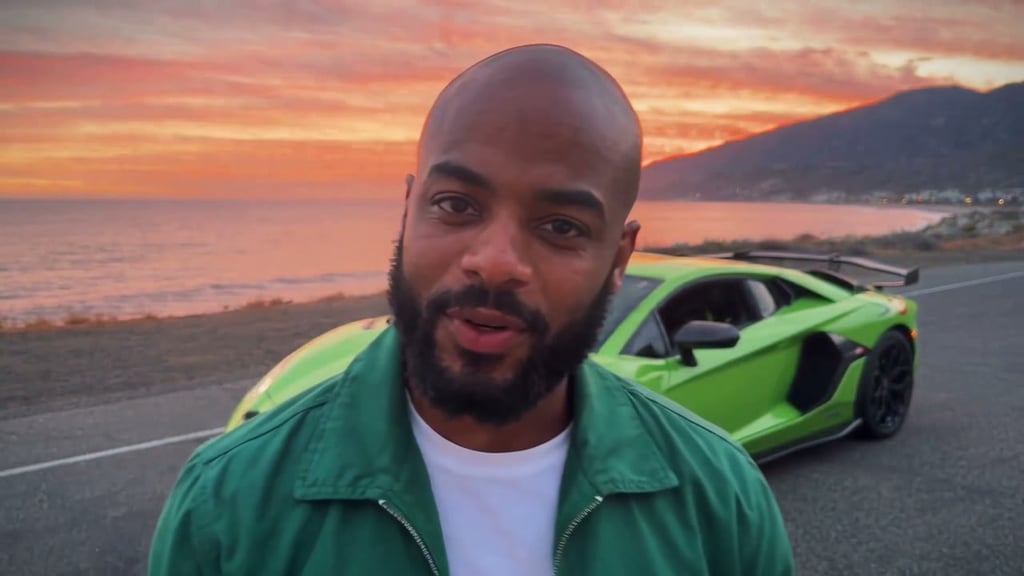
Kein Auto zum Filmen? Mach es aus einem Foto
Lade ein Foto von dir hoch und wähl dann ein Auto – oder ein Foto von deinem eigenen. Neue Konten bekommen 30 kostenlose Credits, genug für eine 2-Sekunden-Vorschau.
Du und dein Auto
Füg dein Foto hinzu · das Auto ist optional
Dein Auto
Die ersten 2 Sekunden gratis ansehen. Das ganze Video kostet 600 Credits.
Dein Foto: eine Person, Gesicht gut erkennbar. Auto-Foto: das ganze Auto, von der Seite oder schräg von vorne. JPG, PNG oder WebP bis 10 MB.
- Keine App
- Kein Wasserzeichen
- Credits zurück bei Fehlschlag
Dein KI-Auto-Video in CapCut bearbeiten
Dein Video von hier hat Wisch und Auftritt schon drin – eine Vorlage brauchst du also nicht. Poste es so, oder hol es in CapCut, um es zuzuschneiden oder zu untertiteln.
- 1
Auf 9:16 zuschneiden für Vollbild
Lade den Clip unter „Meine Videos“ herunter, füg ihn in ein neues CapCut-Projekt ein, stell das Format auf 9:16 und zoom hinein. Dabei bleibt etwa das mittlere Drittel des Bildes – halt also nach dem Wisch das Auto im Bild.
- 2
Sound wählen
Der Clip behält den Ton des Clips, auf dem er basiert. Willst du lieber den „Unforgettable“-Sound von TikTok, dreh die Lautstärke des Clips in CapCut oder beim Posten herunter.
Unforgettable Car Trend CapCut Template: Fragen
Ja, CapCut-Nutzer veröffentlichen welche; such im Vorlagen-Tab nach „Unforgettable car“ oder „24 car trend“. Die meisten brauchen eigene Aufnahmen, in denen das Auto schon drin ist – schau also vor dem Filmen, wie viele Clips eine Vorlage verlangt.
Mit einer normalen Vorlage nicht. Eine Vorlage schneidet die Clips, die du ihr gibst – das Auto muss also in deinen Aufnahmen sein. Ohne Auto machst du den Auftritt hier aus einem Foto von dir.
CapCut ist kostenlos und viele Vorlagen auch, aber manche Vorlagen und Effekte brauchen CapCut Pro. Achte vor dem Benutzen auf das Pro-Abzeichen.
Nein. Karten-Wisch und Auftritt sind schon drin. In CapCut brauchst du es nur, wenn du auf 9:16 zuschneiden oder Untertitel hinzufügen willst.
Der Schnitt liegt auf einem Frame, in dem die Karten die Linse noch nicht ganz verdecken. Leg ihn auf einen Frame, in dem das Bild in beiden Takes komplett verdeckt ist.
Weitere Anleitungen zum Unforgettable Car Trend
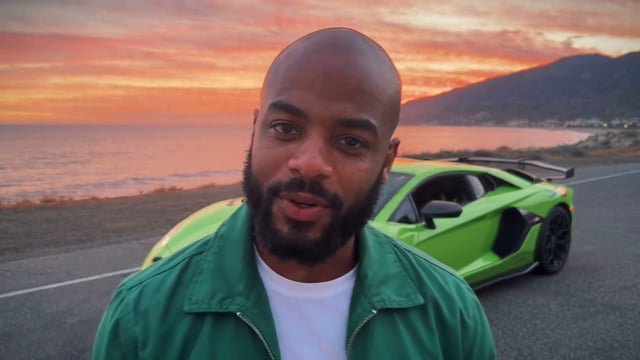
So machst du dein Unforgettable AI Car Video
Für das Unforgettable AI Car Video – den 24 Car Trend, bei dem nach dem Wisch mit den UNO-Karten ein Supercar hinter dir steht – gibt es drei Wege: mit einem echten Auto filmen, einen Prompt für ein KI-Video-Tool schreiben oder hier ein Foto von dir hochladen und das Auto wählen. Diese Anleitung zeigt Schritt für Schritt den Weg mit nur einem Foto – und danach, wie du den fertigen Clip ins Hochformat bringst und auf TikTok postest.
Was ist der Unforgettable Car Trend?
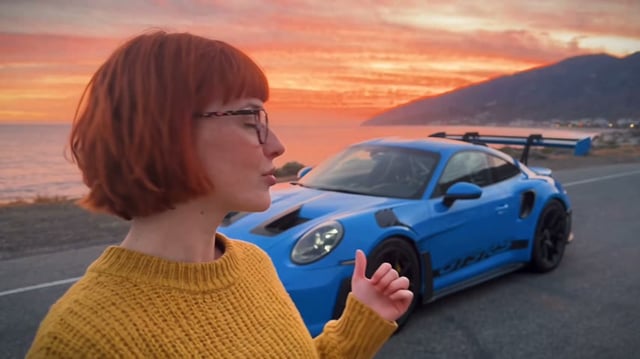
Der Unforgettable Car Trend ist ein kurzes Selfie-Video mit Überraschung: Du redest in die Kamera, hältst zwei grüne UNO-Karten hoch – eine +2 und eine +4 – und wischst damit über die Linse. Sind die Karten weg, parkt plötzlich ein Supercar direkt hinter dir. Dazu läuft „Unforgettable“ von French Montana und Swae Lee. Bekannt ist er auch als 24 Car Trend.
Unforgettable Car Trend KI-Prompt
Hier bekommst du einen kompletten KI-Prompt für den Unforgettable Car Trend zum Kopieren in ein Image-to-Video-Tool, den Ablauf Sekunde für Sekunde, das Ergebnis unseres einen Testlaufs in Kling 3.0 Turbo und Lösungen zum Ausprobieren. Keine Lust auf Prompts? Dann mach es hier aus einem Foto – Karten-Wisch und Timing kommen aus dem Clip des Trends.
Kein Auto, keine Vorlage, kein Schnitt
Ein Foto von dir und das Auto deiner Wahl.