
Template CapCut da trend do carro Unforgettable: o que ele faz e o que não faz
Pular a gravação e usar minha fotoUm template (modelo) do CapCut organiza os clipes que você entrega, então o carro precisa estar na sua gravação. Veja como editar a versão gravada no CapCut e o jeito com uma foto, se você não tem carro.
- Template CapCut: precisa da sua gravação com o carro
- No CapCut: corte no quadro tapado, revelação na batida
- Sem carro: uma foto sua aqui
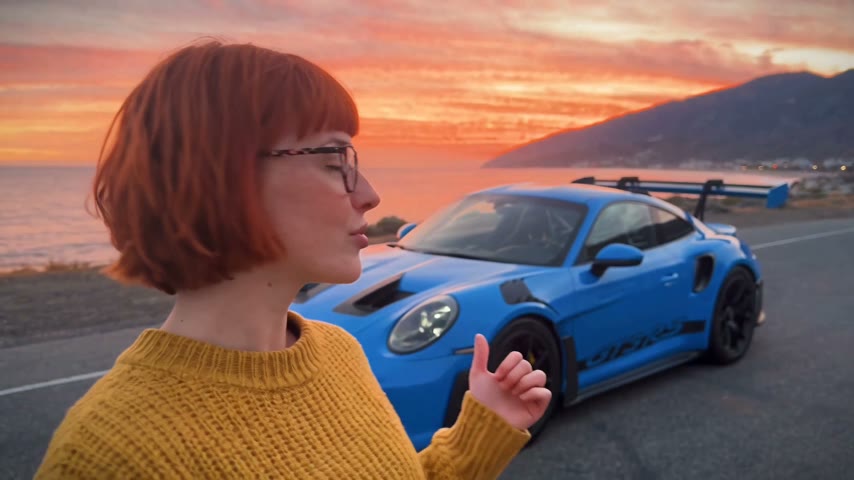
Existe template CapCut da trend do carro Unforgettable?
Existe: os próprios usuários do CapCut publicam. Pesquise "Unforgettable car" ou "24 car trend" na aba Modelos do app CapCut e normalmente aparecem alguns. A lista muda de uma semana para outra e alguns têm o selo Pro, então confira antes de montar sua edição em cima de um.
Um template CapCut comum da trend do carro Unforgettable preenche os espaços com os clipes que você escolhe. Ele acerta o tempo dos cortes e pode colocar a música, mas não coloca um carro que não esteja na sua gravação. Para usar, você ainda precisa das duas tomadas, ou seja, de um carro de verdade.
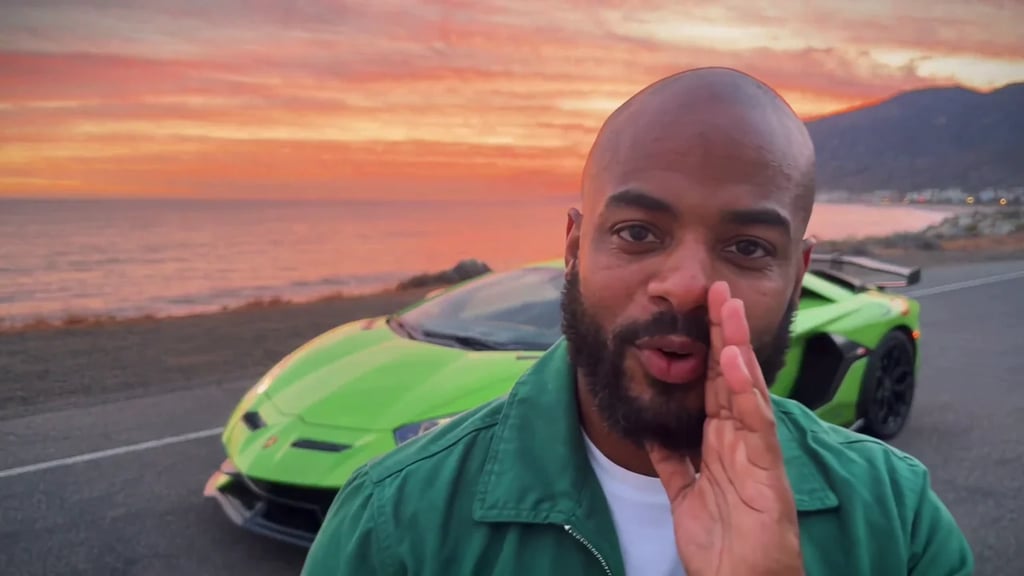
Template CapCut, Dreamina + CapCut ou uma foto aqui
Quando alguém diz que fez "com o CapCut", pode estar falando de três coisas diferentes. Veja do que cada uma precisa e de onde vem o carro.
| Template CapCutEdita clipes que você gravou | Dreamina + CapCutGera e depois editaPegar o prompt | Uma foto aquiSem gravar, sem editarUsar a minha foto | |
|---|---|---|---|
| Do que você precisa | Duas tomadas gravadas por você, com um carro de verdade estacionado atrás na segunda | Prompts para a pessoa, as cartas e o carro, e depois o CapCut para juntar os clipes | Uma foto sua; a do carro só se você quiser o seu |
| De onde vem o carro | Da sua gravação; um template comum não coloca carro | Gerado a partir do prompt, então confira se continua o mesmo carro e se aparece depois das cartas | Um supercarro da lista ou a foto do seu carro, estacionado atrás de você depois das cartas |
| Quanto tempo leva | Gravar duas tomadas e depois alguns minutos de edição | Várias gerações e depois edição | Uns 8 minutos, sem edição |
| Custo | O CapCut é grátis; alguns templates e efeitos pedem o CapCut Pro | Créditos do Dreamina, mais o CapCut para editar | 30 créditos grátis no cadastro para uma prévia de 2 segundos; depois, $9.90 por um vídeo completo |
| O que você recebe | O que você gravou, nos cortes do template | O cenário que você pedir no prompt, depois de algumas tentativas | 10 segundos, 16:9, 720p, sem marca d'água |
| Bom para | Quem vai gravar o próprio carro | Quem quer o próprio cenário e não liga de tentar de novo | Quem quer a revelação sem carro, sem tripé e sem editor |
Como editar no CapCut a trend do carro 24 gravada
Duas tomadas e um corte. As cartas escondem o corte, e o carro parece surgir do nada.
- 1
Grave a tomada das cartas
Celular no tripé ou apoiado na altura do peito (ou um amigo segurando firme), com a estrada vazia atrás de você. Fale com a câmera, levante o +2 e o +4 e empurre as cartas contra a lente até cobrirem a tela toda. Pare de gravar aí.
- 2
Grave a tomada da revelação
Mesmo lugar, mesmo enquadramento, agora com o carro estacionado atrás de você. Comece com as cartas tapando a lente, tire as cartas e reaja ao carro.
- 3
Junte as duas no quadro tapado
No CapCut, coloque primeiro a tomada das cartas e corte o final no quadro em que as cartas enchem a tela (leve o cursor até ali, toque em Dividir e apague o resto). Corte o começo da tomada da revelação no primeiro quadro totalmente tapado. Rodando juntas, o corte fica escondido nas cartas.
- 4
Coloque o som
Se "Unforgettable" estiver na biblioteca de sons do CapCut, adicione agora e alinhe nos próximos passos. Se não estiver, exporte sem música e coloque o som "Unforgettable" do TikTok na hora de postar.
Coloque a revelação do carro na batida no CapCut
Isso funciona quando a música está no seu projeto do CapCut. Comece pela música e depois ajuste em relação ao vídeo.
- 1
Marque as batidas
Selecione a faixa de áudio e ative as marcações de batida (Batidas ou Batida automática, dependendo da versão do CapCut). As marcações aparecem na onda do áudio.
- 2
Coloque a revelação numa batida forte
Arraste a música, não o vídeo, para que uma batida forte caia no primeiro quadro em que a lente fica livre, o momento em que o carro deve aparecer.
- 3
Deixe as cartas como única transição
Não coloque flash nem wipe por cima. A passagem das cartas já é a transição, e um efeito a mais entrega o truque.
- 4
Assista, ajuste, exporte
Assista algumas vezes. Se a revelação parecer atrasada, mova a música alguns quadros em vez de mexer no corte, e exporte.
O caminho Dreamina + CapCut dos tutoriais do TikTok
Alguns tutoriais da trend do carro Unforgettable no TikTok geram a cena no Dreamina, o gerador de IA da mesma empresa do CapCut, e depois juntam e sincronizam os clipes no CapCut. Dá para escolher qualquer cenário, mas você escreve o prompt e confere cada geração: as cartas precisam mostrar +2 e +4, o carro tem que continuar o mesmo e só pode aparecer depois que as cartas saem da lente.
Nosso guia de prompt tem um prompt completo da trend e correções para exatamente esses problemas.
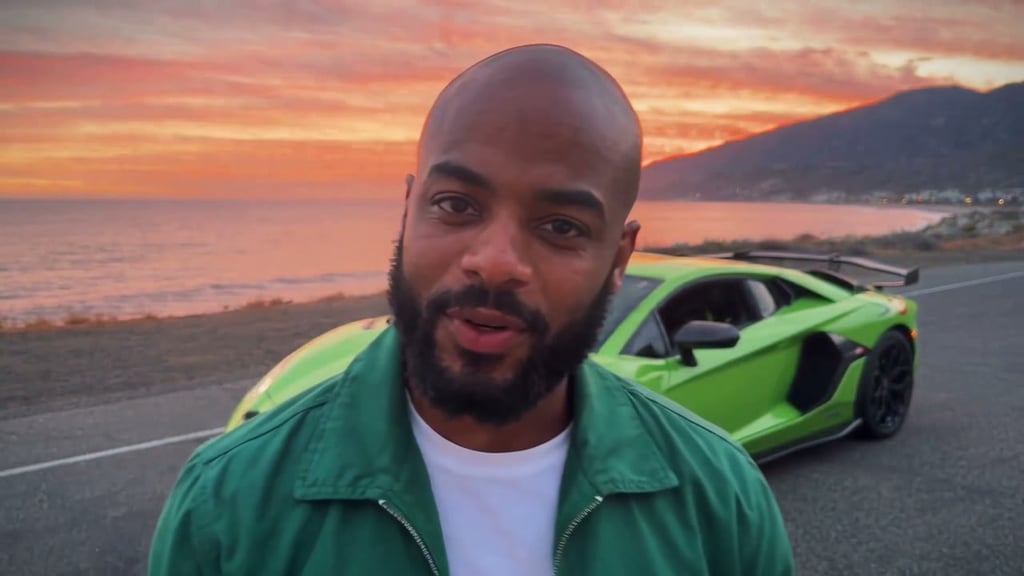
Sem carro para gravar? Faça com uma foto
Mande uma foto sua e escolha um carro ou envie a foto do seu. Contas novas ganham 30 créditos grátis, o suficiente para uma prévia de 2 segundos.
Você e o seu carro
Adicione sua foto · o carro é opcional
Seu carro
Veja os primeiros 2 segundos de graça. O vídeo completo custa 600 créditos.
Sua foto: uma pessoa, com o rosto bem visível. Foto do carro: o carro inteiro, de lado ou de frente em três quartos. JPG, PNG ou WebP de até 10 MB.
- Sem app
- Sem marca d’água
- Créditos devolvidos se o vídeo falhar
Edite no CapCut o seu vídeo feito com IA
O vídeo que você faz aqui já vem com as cartas e a revelação, então você não precisa de template. Poste assim ou leve para o CapCut para recortar ou colocar legenda.
- 1
Recorte em 9:16 para tela cheia
Baixe o clipe em Meus vídeos, coloque num projeto novo do CapCut, troque a tela para 9:16 e dê zoom. O corte mantém mais ou menos o terço do meio da imagem, então deixe o carro à vista depois das cartas.
- 2
Escolha o som
O clipe mantém o som do vídeo em que ele se baseia. Se preferir o som "Unforgettable" do TikTok, abaixe o volume do clipe no CapCut ou na hora de postar.
Dúvidas sobre o template CapCut da trend do carro Unforgettable
Existe, os usuários do CapCut publicam; pesquise "Unforgettable car" ou "24 car trend" na aba Modelos. A maioria precisa da sua gravação já com o carro, então veja quantos clipes o template pede antes de gravar.
Com um template comum, não. O template edita os clipes que você entrega, então o carro precisa estar na sua gravação. Sem carro, você faz a revelação aqui com uma foto sua.
O CapCut é grátis e muitos templates também, mas alguns templates e efeitos pedem o CapCut Pro. Procure o selo Pro no template antes de usar.
Não. Ele já vem com as cartas e a revelação. Leve para o CapCut só se quiser recortar em 9:16 ou colocar legenda.
O corte está num quadro em que as cartas ainda não tapam a lente toda. Leve o corte para um quadro em que a tela esteja totalmente tapada nas duas tomadas.
Mais guias da trend Unforgettable
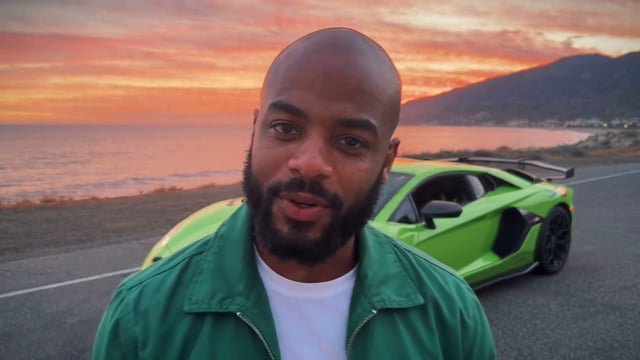
Como fazer o vídeo da trend Unforgettable com IA
Tem três jeitos de fazer o vídeo da trend do carro Unforgettable com IA, a trend do carro 24 em que um supercarro aparece atrás de você depois que as cartas do UNO passam: gravar com um carro de verdade, escrever um prompt para uma ferramenta de vídeo com IA ou mandar uma foto sua aqui no Unforgettable AI Car e escolher o carro. Este guia mostra o caminho só com a foto, passo a passo, e depois explica como deixar o clipe na vertical e postar no TikTok.
O que é a trend do carro Unforgettable?
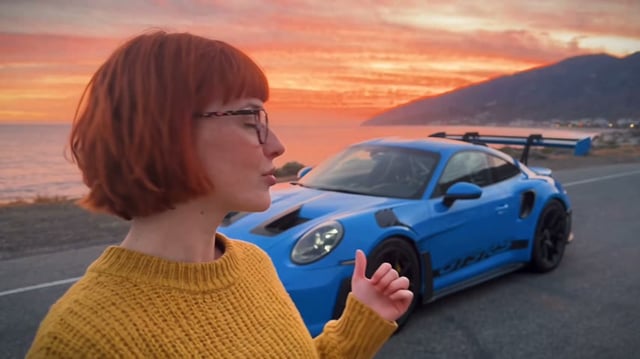
A trend do carro Unforgettable é um vídeo curto de selfie com uma virada: você fala com a câmera, levanta duas cartas verdes do UNO, um +2 e um +4, e passa as duas na frente da lente. Quando as cartas saem, do nada tem um supercarro estacionado bem atrás de você. O som é "Unforgettable", do French Montana com Swae Lee, e a trend também é conhecida como trend do carro 24.
Prompt de IA da trend do carro Unforgettable
Aqui embaixo tem um prompt completo da trend do carro Unforgettable para copiar numa ferramenta de imagem para vídeo, uma versão segundo a segundo, o que aconteceu quando rodamos uma vez no Kling 3.0 Turbo e correções para testar. Prefere não escrever prompt? Faça aqui com uma foto; a passagem das cartas e o tempo vêm do vídeo da trend.
Sem carro, sem template, sem edição
Uma foto sua e o carro que você escolher.