
Plantilla CapCut del trend Unforgettable del auto: qué puede hacer y qué no
Sin grabar, usar mi fotoUna plantilla de CapCut ordena los clips que le das, así que el auto tiene que estar en tu grabación. Aquí te contamos cómo editar la versión grabada en CapCut y cómo hacerlo con una foto si no tienes auto.
- Plantilla CapCut: necesita tu propia grabación con el auto
- En CapCut: corte en el fotograma tapado y aparición al ritmo
- Sin auto: una foto tuya aquí
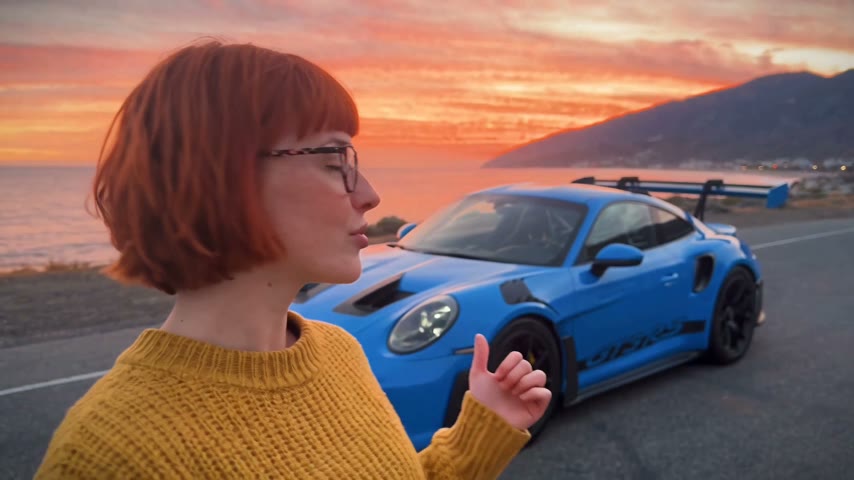
¿Hay una plantilla CapCut del trend Unforgettable del auto?
Sí, los usuarios de CapCut publican plantillas. Busca "Unforgettable car" o "24 car trend" en la pestaña Plantillas de la app de CapCut y normalmente vas a encontrar algunas. La lista cambia de una semana a otra y algunas llevan la insignia Pro, así que revísalo antes de armar tu edición alrededor de una.
Una plantilla CapCut normal del trend Unforgettable rellena sus huecos con los clips que eliges. Ajusta los cortes y puede añadir la canción, pero no agrega un auto que no esté en tu grabación. Para usarla igual necesitas las dos tomas, y eso significa un auto de verdad.
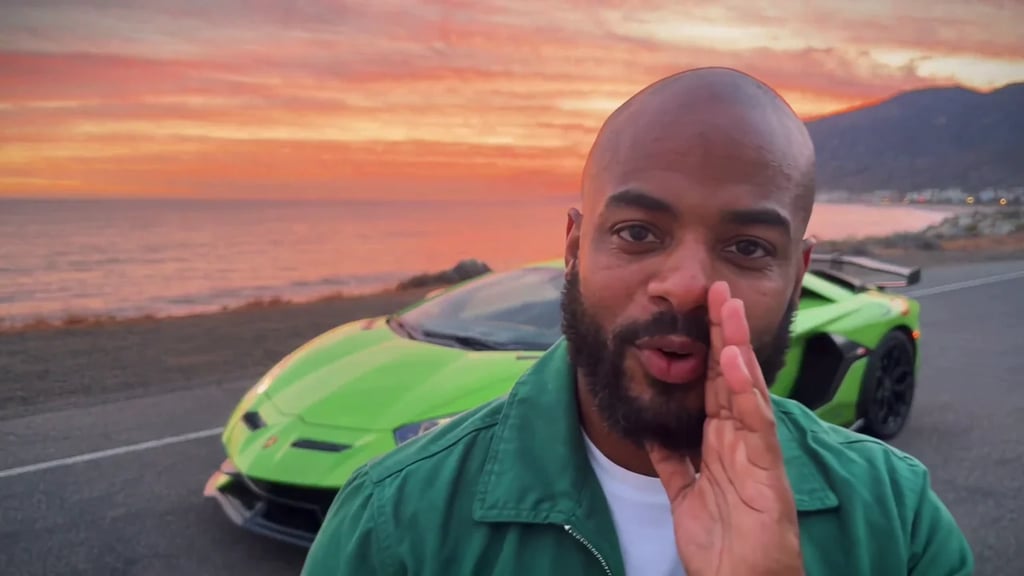
Plantilla CapCut, Dreamina + CapCut o una foto aquí
Cuando alguien dice que lo hizo "con CapCut" puede referirse a tres cosas distintas. Esto es lo que necesita cada una y de dónde sale el auto.
| Plantilla CapCutEdita clips que grabaste | Dreamina + CapCutGenerar y luego editarVer el prompt | Una foto aquíSin grabar ni editarUsar mi foto | |
|---|---|---|---|
| Qué necesitas | Dos tomas grabadas por ti, con un auto real estacionado detrás en la segunda | Prompts para la persona, las cartas y el auto, y luego CapCut para unir los clips | Una foto tuya; la del auto solo si quieres que salga el tuyo |
| De dónde sale el auto | De tu grabación; una plantilla normal no lo agrega | Lo genera tu prompt, así que revisa que siga siendo el mismo auto y que llegue después de las cartas | Un superdeportivo predefinido o la foto de tu propio auto, estacionado detrás de ti después del paso de las cartas |
| Cuánto tiempo lleva | Grabar dos tomas y luego unos minutos de edición | Varias generaciones y luego edición | Unos 8 minutos, sin editar |
| Costo | CapCut es gratis; algunas plantillas y efectos piden CapCut Pro | Créditos de Dreamina, más CapCut para editar | 30 créditos gratis al registrarte para una vista previa de 2 segundos; luego $9.90 por un video completo |
| Qué obtienes | Lo que grabaste, con los cortes de la plantilla | El escenario que pidas en el prompt, tras varios intentos | 10 segundos, 16:9, 720p, sin marca de agua |
| Ideal para | Dueños que graban su propio auto | Quien quiere su propio escenario y no le importa repetir | Tener la aparición sin auto, sin trípode y sin editor |
Cómo editar en CapCut el 24 car trend grabado
Dos tomas y un corte. Las cartas esconden el corte, así que el auto parece salir de la nada.
- 1
Graba la toma de las cartas
Celular en un trípode o apoyado a la altura del pecho (o un amigo sosteniéndolo quieto), con la carretera vacía detrás de ti. Habla a cámara, levanta el +2 y el +4 y acércalos al lente hasta que tapen todo el encuadre. Ahí paras de grabar.
- 2
Graba la toma de la aparición
Mismo lugar, mismo encuadre, ahora con el auto estacionado detrás de ti. Empieza con las cartas tapando el lente, apártalas y reacciona al auto.
- 3
Únelas en el fotograma tapado
En CapCut, pon primero la toma de las cartas y recorta su final en el fotograma donde las cartas llenan la pantalla (lleva el cursor ahí, toca Dividir y borra el resto). Recorta el inicio de la toma de la aparición hasta su primer fotograma totalmente tapado. Al reproducirlas seguidas, el corte queda escondido en las cartas.
- 4
Añade el sonido
Si "Unforgettable" está en la biblioteca de sonidos de CapCut, añádela ahora y ajústala en los pasos siguientes. Si no está, exporta sin música y añade el sonido "Unforgettable" de TikTok al publicar.
Pon la aparición del auto al ritmo en CapCut
Esto funciona cuando la canción está en tu proyecto de CapCut. Empieza por la música y luego muévela respecto al video.
- 1
Marca los beats
Selecciona la pista de audio y activa las marcas de ritmo (Beats o Auto beat, según tu versión de CapCut). Aparecen marcas sobre la onda de sonido.
- 2
Pon la aparición en un beat fuerte
Arrastra la música, no el video, para que una marca de beat fuerte caiga en el primer fotograma en que se despeja el lente, justo cuando debe aparecer el auto.
- 3
Que el paso de cartas sea la única transición
No añadas un flash ni un barrido encima. El paso de las cartas ya es la transición, y un efecto extra delata el truco.
- 4
Reproduce, ajusta y exporta
Míralo varias veces. Si la aparición se siente tarde, mueve la música unos fotogramas en vez de mover el corte, y exporta.
La vía Dreamina + CapCut de los tutoriales de TikTok
Algunos tutoriales de TikTok del trend Unforgettable del auto generan la escena con Dreamina, el generador de IA de la empresa detrás de CapCut, y luego unen y sincronizan los clips en CapCut. Así puedes elegir cualquier escenario, pero te toca escribir el prompt y revisar cada intento: las cartas tienen que decir +2 y +4, el auto tiene que seguir siendo el mismo y solo debe aparecer cuando las cartas despejan el lente.
Nuestra guía de prompts tiene un prompt completo para el trend y arreglos justo para esos problemas.
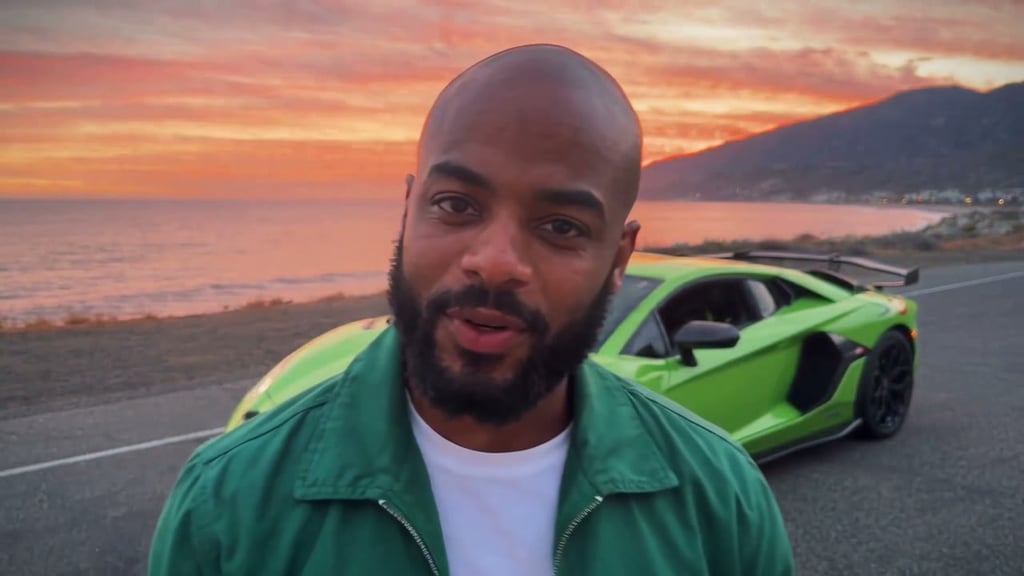
¿No tienes auto para grabar? Hazlo con una foto
Sube una foto tuya y luego elige un auto o sube una foto del tuyo. Las cuentas nuevas reciben 30 créditos gratis, suficiente para una vista previa de 2 segundos.
Tú y tu auto
Sube tu foto · el auto es opcional
Tu auto
Mira los primeros 2 segundos gratis. El video completo cuesta 600 créditos.
Tu foto: una sola persona, con la cara bien visible. Foto del auto: el auto completo, de lado o en tres cuartos de frente. JPG, PNG o WebP de hasta 10 MB.
- Sin app
- Sin marca de agua
- Créditos devueltos si falla
Edita en CapCut tu video con IA
El video que haces aquí ya trae el paso de las cartas y la aparición, así que no necesitas plantilla. Publícalo tal cual o llévalo a CapCut para recortarlo o ponerle subtítulos.
- 1
Recorta a 9:16 para pantalla completa
Descarga el clip desde Mis videos, añádelo a un proyecto nuevo de CapCut, cambia el lienzo a 9:16 y amplía. El recorte conserva más o menos el tercio central del encuadre, así que deja el auto a la vista después del paso de las cartas.
- 2
Elige el sonido
El clip conserva el sonido del clip en el que se basa. Si prefieres usar el sonido "Unforgettable" de TikTok, baja el volumen del clip en CapCut o al publicar.
Plantilla CapCut del trend Unforgettable: preguntas
Sí, los usuarios de CapCut publican plantillas; busca "Unforgettable car" o "24 car trend" en la pestaña Plantillas. La mayoría necesita tu propia grabación con el auto ya dentro, así que revisa cuántos clips pide una plantilla antes de grabar.
Con una plantilla normal, no. Una plantilla edita los clips que le das, así que el auto tiene que estar en tu grabación. Sin auto, puedes hacer la aparición aquí con una foto tuya.
CapCut se puede usar gratis y muchas plantillas también, pero algunas plantillas y efectos piden CapCut Pro. Busca la insignia Pro en la plantilla antes de usarla.
No. Ya trae el paso de las cartas y la aparición. Llévalo a CapCut solo si quieres recortarlo a 9:16 o ponerle subtítulos.
El corte está en un fotograma donde las cartas todavía no tapan todo el lente. Muévelo a un fotograma en el que la pantalla esté totalmente tapada en las dos tomas.
Más guías del trend Unforgettable
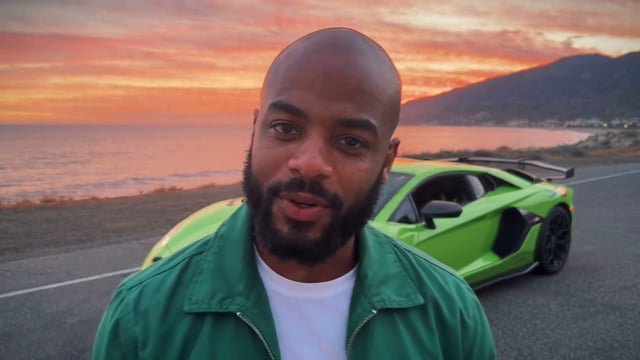
Cómo hacer el video Unforgettable del auto con IA
Hay tres formas de hacer el video Unforgettable del auto con IA, el 24 car trend en el que aparece un superdeportivo detrás de ti después de pasar las cartas de UNO: grabarlo con un auto de verdad, escribir un prompt para una herramienta de video con IA o subir una foto tuya en Unforgettable AI Car y elegir el auto. Esta guía te lleva paso a paso por la opción de solo una foto y luego te enseña a pasar el clip a vertical y publicarlo en TikTok.
¿Qué es el trend Unforgettable del auto?
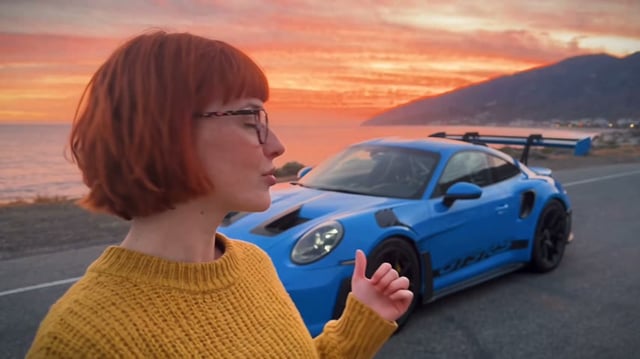
El trend Unforgettable del auto (o del coche, según dónde vivas) es un selfie en video con truco: hablas a cámara, levantas dos cartas verdes de UNO, un +2 y un +4, y las pasas por delante del lente. Cuando se apartan, de repente hay un superdeportivo estacionado justo detrás de ti. Suena con la canción "Unforgettable" de French Montana y Swae Lee, y también se le conoce como 24 car trend.
Prompt de IA para el trend Unforgettable del auto
Aquí tienes un prompt de IA completo para el trend Unforgettable del auto, listo para pegar en una herramienta de imagen a video, una versión segundo a segundo, lo que pasó cuando lo probamos una vez en Kling 3.0 Turbo y arreglos para probar. ¿Prefieres no escribir prompts? Hazlo aquí con una foto; el paso de las cartas y el ritmo salen del clip del trend.
Sin auto, sin plantilla, sin editar
Una foto tuya y el auto que elijas.