
Cómo hacer el video Unforgettable del auto con IA
Empezar con mi fotoHay tres formas de hacer el video Unforgettable del auto con IA, el 24 car trend en el que aparece un superdeportivo detrás de ti después de pasar las cartas de UNO: grabarlo con un auto de verdad, escribir un prompt para una herramienta de video con IA o subir una foto tuya en Unforgettable AI Car y elegir el auto. Esta guía te lleva paso a paso por la opción de solo una foto y luego te enseña a pasar el clip a vertical y publicarlo en TikTok.
- Necesitas: una foto clara tuya
- Recibes: un clip 16:9 de 10 segundos
- Después: lo recortas a 9:16 y lo publicas
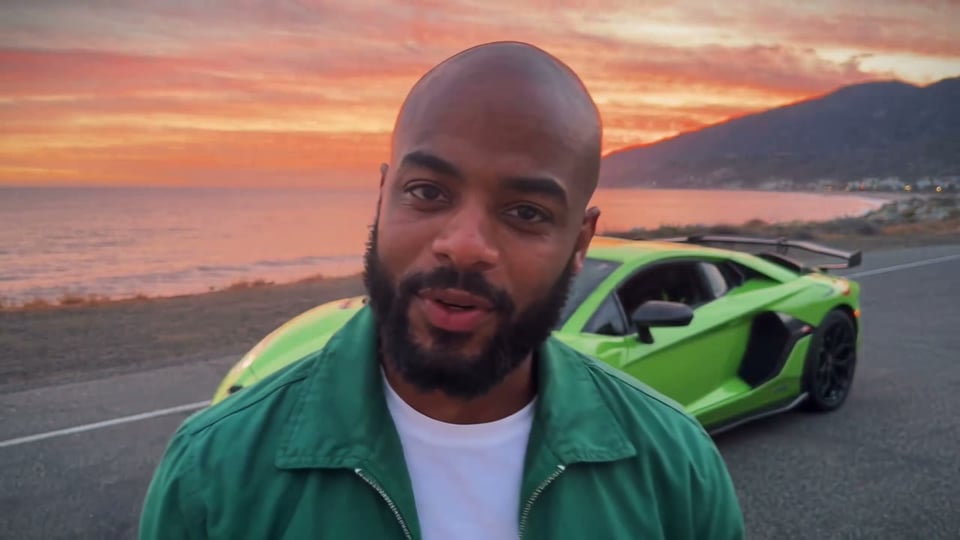
Tres formas de hacer el video del 24 car trend
Elige según lo que tengas: un auto, tiempo para escribir y repetir prompts, o solo una foto.
| Grabarlo tú mismoCon un auto de verdad | Escribir un prompt de IAEn una herramienta de video con IAVer el prompt | Una foto aquíSin escribir promptsUsar mi foto | |
|---|---|---|---|
| Qué necesitas | Un superdeportivo, una carretera vacía, un amigo que grabe y un corte limpio | Una foto tuya, un prompt largo y unos cuantos intentos | Una foto tuya; la del auto solo si quieres que salga el tuyo |
| Cuánto tiempo lleva | Una tarde de grabación y edición | Escribir el prompt y varias pruebas hasta que salga bien | Un minuto para prepararlo y luego esperas el video |
| El formato | Lo que grabes | Lo que salga según la herramienta y tu foto | 10 segundos, 16:9, 720p |
| Qué puede fallar | Perder el momento en que las cartas tapan el lente | Números de carta equivocados, manos deformes o un auto que aparece de golpe | Una cara que no se parece si la foto no es clara |
| Ideal para | Dueños que quieren presumir su propio auto | Quien disfruta experimentando y quiere otro escenario | Tener la versión clásica al atardecer sin escribir nada |
Cómo hacer el video Unforgettable con IA a partir de una foto
Tres pasos, y puedes cerrar la pestaña mientras se hace tu video.
- 1
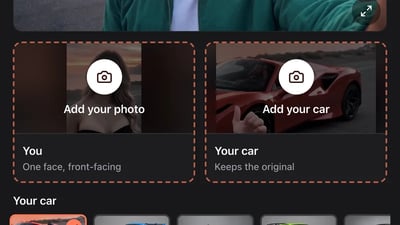
Sube una foto clara tuya
Usa una foto en la que mires a la cámara con luz pareja, idealmente del pecho hacia arriba. Una sola persona, sin lentes de sol ni mascarilla. Tu ropa también sale de esta foto, así que elige una en la que te guste cómo te ves.
- 2
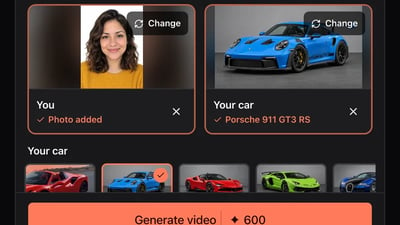
Elige el auto que aparece
Toca uno de los ocho autos predefinidos, desde un Porsche 911 GT3 RS hasta un Tesla Cybertruck. Para usar tu propio auto, toca "Sube tu auto" y elige una foto nítida del auto completo, de lado o desde la esquina delantera, sin nadie delante. Si te saltas este paso, se queda el convertible rojo del clip original.
- 3
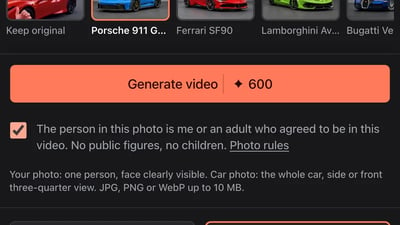
Genera y descárgalo desde Mis videos
Marca la casilla que confirma que la persona de la foto eres tú o un adulto que dio su permiso y pulsa Generar video. El clip terminado te espera 30 días en Mis videos, donde puedes descargarlo o copiar un enlace para compartir.
Haz tu video Unforgettable con IA
Sube una foto tuya y luego elige un auto o sube una foto del tuyo.
Tú y tu auto
Sube tu foto · el auto es opcional
Tu auto
Mira los primeros 2 segundos gratis. El video completo cuesta 600 créditos.
Tu foto: una sola persona, con la cara bien visible. Foto del auto: el auto completo, de lado o en tres cuartos de frente. JPG, PNG o WebP de hasta 10 MB.
- Sin app
- Sin marca de agua
- Créditos devueltos si falla
Pasa el video Unforgettable a vertical (9:16) para TikTok y Reels
Tu clip es horizontal 16:9, como el original. Puedes publicarlo tal cual: TikTok y Reels lo muestran con franjas arriba y abajo, sin cortar nada. Si quieres una versión 9:16 a pantalla completa, recórtalo así:
- 1
Ábrelo en un editor de video
Descarga el clip desde Mis videos y ábrelo en un editor como CapCut. Crea un proyecto nuevo y añade el clip.
- 2
Cambia el lienzo a 9:16
Cambia el lienzo o la relación de aspecto a 9:16 y amplía el clip hasta que llene la pantalla. Un recorte 9:16 solo conserva el tercio central del encuadre, así que puede que tú y el auto no entren a la vez. Deja el auto a la vista después de pasar las cartas, o mueve el recorte entre el inicio y la aparición si tu editor lo permite.
- 3
Revisa la aparición y exporta
Míralo una vez completo: las cartas tienen que seguir tapando el lente antes de que se vea el auto. Exporta con la máxima calidad que ofrezca el editor; un clip recortado se ve un poco menos nítido que el horizontal.
Ponle sonido y publica tu video del 24 car trend
Unos pocos detalles hacen que la aparición impacte.
- 1
Elige el sonido
Tu clip conserva el sonido del clip en el que se basa. Si prefieres usar el sonido "Unforgettable" de TikTok, añádelo desde la biblioteca de sonidos al publicar y baja el volumen del propio clip.
- 2
Descripción y hashtags
Di qué es con tus palabras, por ejemplo "mi versión del 24 car trend", y añade #24cartrend y #unforgettablecartrend. Quien busca el trend lo encuentra por esas palabras.
- 3
Márcalo como IA
En los ajustes de publicación de TikTok, activa la etiqueta de contenido generado con IA. Instagram y YouTube tienen su propia etiqueta de IA al subir el video.
Cómo arreglar tu video Unforgettable con IA
Casi todos los problemas vienen de la foto. Cambia una cosa cada vez; cada nuevo intento usa créditos como un video nuevo.
La cara no se parece a ti
- Prueba esto
- Usa una foto más nítida, mirando a la cámara, con luz pareja y sin nada que te tape la cara
- Déjalo igual
- El auto que elegiste
La ropa no es la que querías
- Prueba esto
- Sube una foto con la ropa que quieras; el video copia la ropa de tu foto
- Déjalo igual
- El auto y el encuadre de la foto
Tu auto se ve distinto
- Prueba esto
- Usa una foto del auto completo, de lado o desde la esquina delantera, sin personas delante
- Déjalo igual
- Tu propia foto
El video no se terminó
- Prueba esto
- Vuelve a pulsar Generar video; los créditos de un video fallido se devuelven solos
- Déjalo igual
- Las dos fotos
La cara se deforma o cambia después de pasar las cartas
- Prueba esto
- Usa una foto nítida, mirando a la cámara y con luz pareja, sin lentes de sol, gorra ni pelo sobre la cara
- Déjalo igual
- El auto que elegiste
Las manos o los dedos se ven raros al pasar las cartas
- Prueba esto
- Usa una foto en la que salgas solo tú y vuelve a generar; el gesto viene del clip del trend, así que no hay prompt que corregir
- Déjalo igual
- El auto que elegiste
El auto se ve estirado o deformado
- Prueba esto
- Elige otro predefinido o, si es tu auto, usa una foto de día del auto completo, de lado o desde la esquina delantera
- Déjalo igual
- Tu propia foto
El paso de las cartas se ve raro o el auto aparece antes de tiempo
- Prueba esto
- Vuelve a generar con las mismas fotos; el paso de las cartas y el momento en que aparece el auto siguen el clip del trend
- Déjalo igual
- Las dos fotos
Cómo hacer el video Unforgettable con IA: preguntas
Aquí no. Subes una foto y eliges un auto; el paso de las cartas, el ritmo y la carretera al atardecer salen del clip del trend. Si quieres probar en otra herramienta de video con IA, nuestra guía de prompts tiene uno completo para copiar.
El clip es horizontal 16:9. Publícalo tal cual con franjas arriba y abajo, o recórtalo a 9:16 en un editor de video; el recorte conserva el tercio central, así que revisa que el auto siga a la vista.
No. La carretera costera al atardecer y el mar del clip del trend se mantienen en todos los videos; lo que cambia es quién sale y qué auto aparece.
Unos 8 minutos el video completo. Puedes cerrar la pestaña; cuando esté listo, te espera en Mis videos.
Cada video usa 600 créditos. Con $9.90 haces un video, y en los paquetes más grandes cada video sale más barato. No hay suscripción, y si un video falla te devolvemos sus créditos.
Solo si es adulto y está de acuerdo. No se permiten fotos de figuras públicas ni de menores.
No. El video completo que haces con créditos se descarga sin marca de agua.
Sí, una vez: las cuentas nuevas reciben 30 créditos gratis al registrarse, suficiente para una vista previa de 2 segundos con tu propia foto, así ves el paso de las cartas y tu auto antes de pagar. El video completo de 10 segundos usa créditos.
Más guías del trend Unforgettable
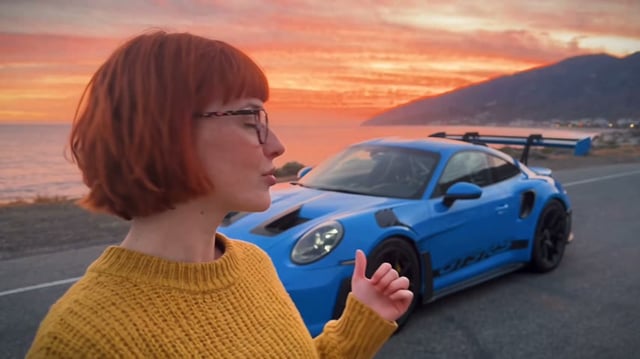
¿Qué es el trend Unforgettable del auto?
El trend Unforgettable del auto (o del coche, según dónde vivas) es un selfie en video con truco: hablas a cámara, levantas dos cartas verdes de UNO, un +2 y un +4, y las pasas por delante del lente. Cuando se apartan, de repente hay un superdeportivo estacionado justo detrás de ti. Suena con la canción "Unforgettable" de French Montana y Swae Lee, y también se le conoce como 24 car trend.
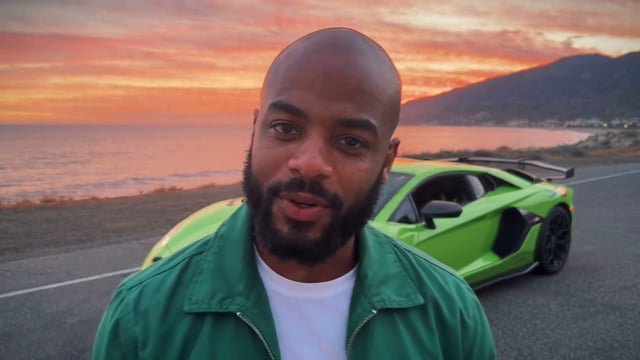
Prompt de IA para el trend Unforgettable del auto
Aquí tienes un prompt de IA completo para el trend Unforgettable del auto, listo para pegar en una herramienta de imagen a video, una versión segundo a segundo, lo que pasó cuando lo probamos una vez en Kling 3.0 Turbo y arreglos para probar. ¿Prefieres no escribir prompts? Hazlo aquí con una foto; el paso de las cartas y el ritmo salen del clip del trend.
Plantilla CapCut del trend Unforgettable del auto: qué puede hacer y qué no
Una plantilla de CapCut ordena los clips que le das, así que el auto tiene que estar en tu grabación. Aquí te contamos cómo editar la versión grabada en CapCut y cómo hacerlo con una foto si no tienes auto.
¿Listo para que aparezca tu auto?
Una foto, sin prompt y sin editar.